√画像をダウンロード Word カード 作り方 107254-Word カード 作り方
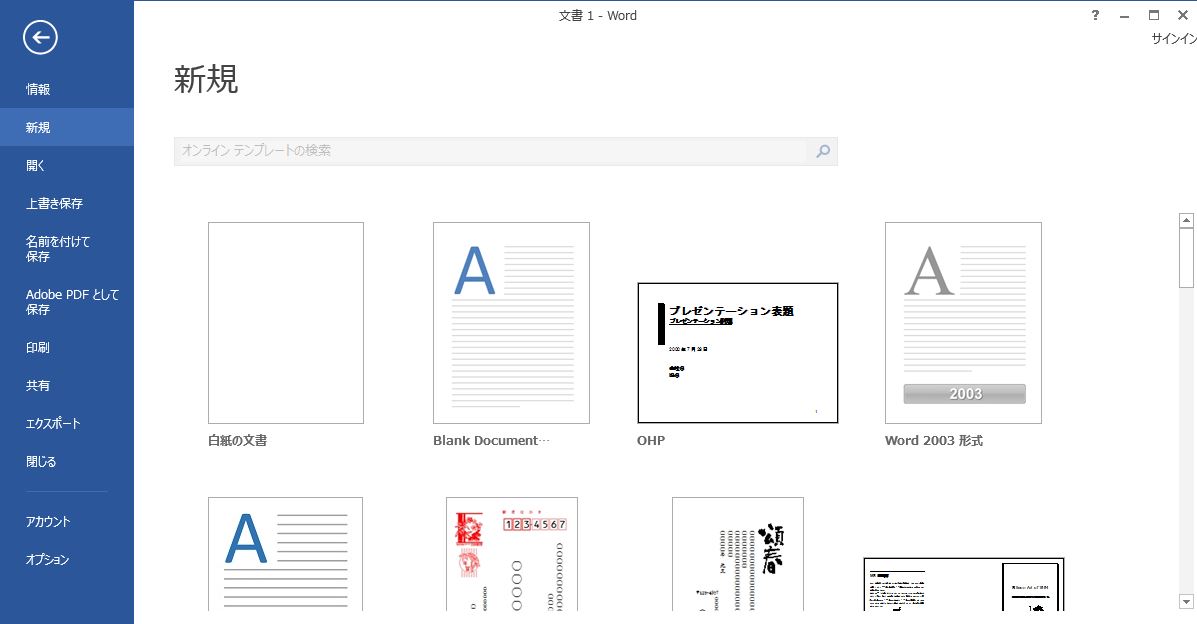
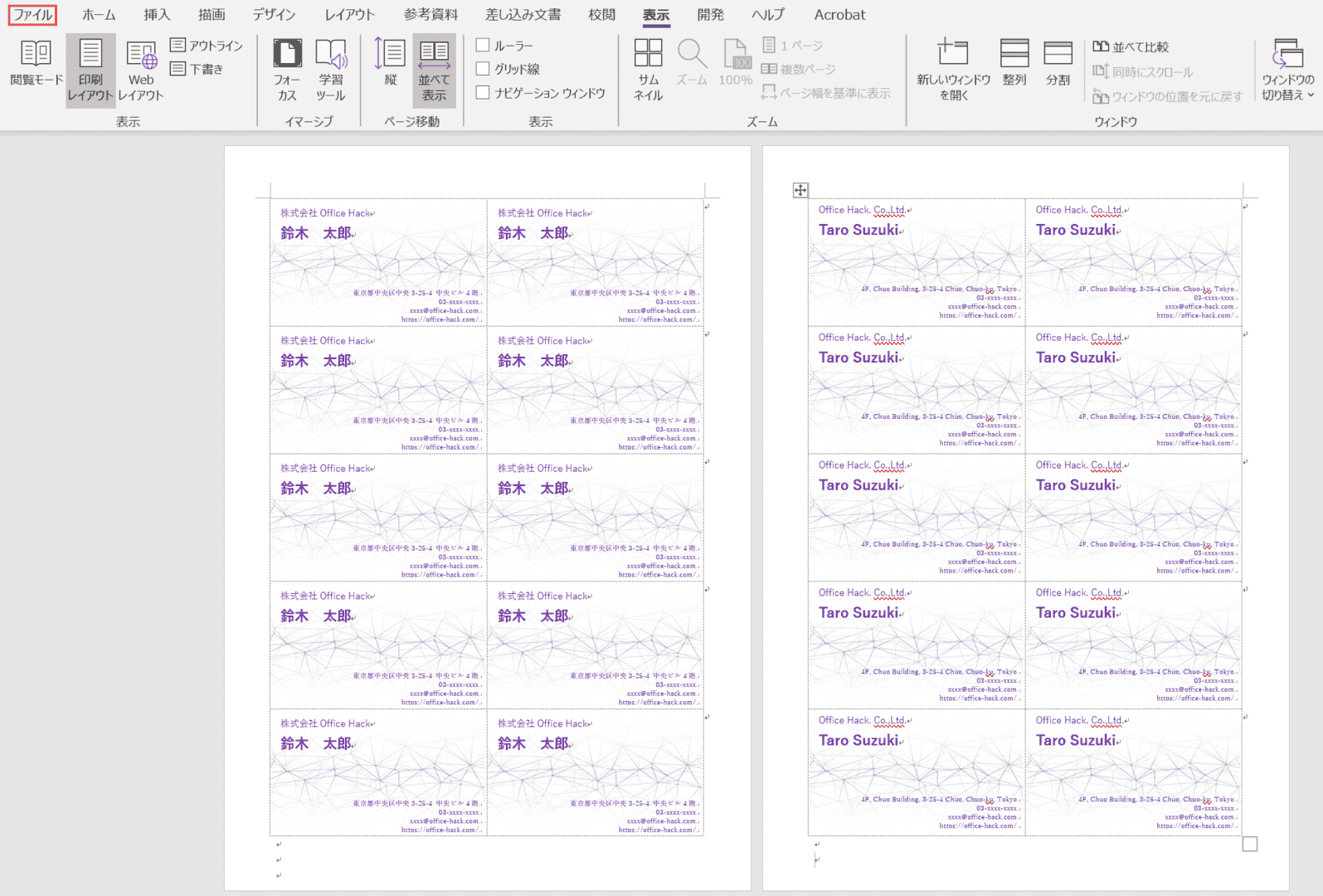
自宅のプリンターで名刺印刷をする方法 Ink インクプラス
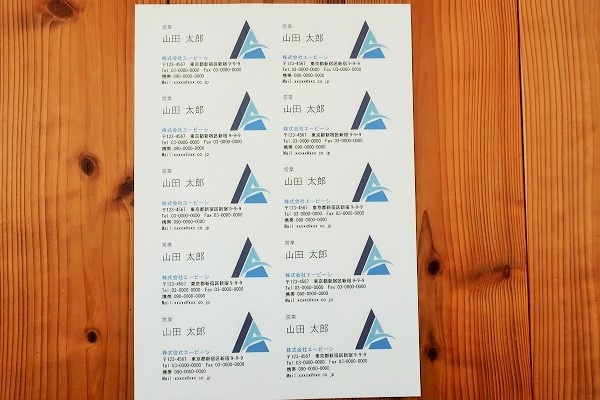
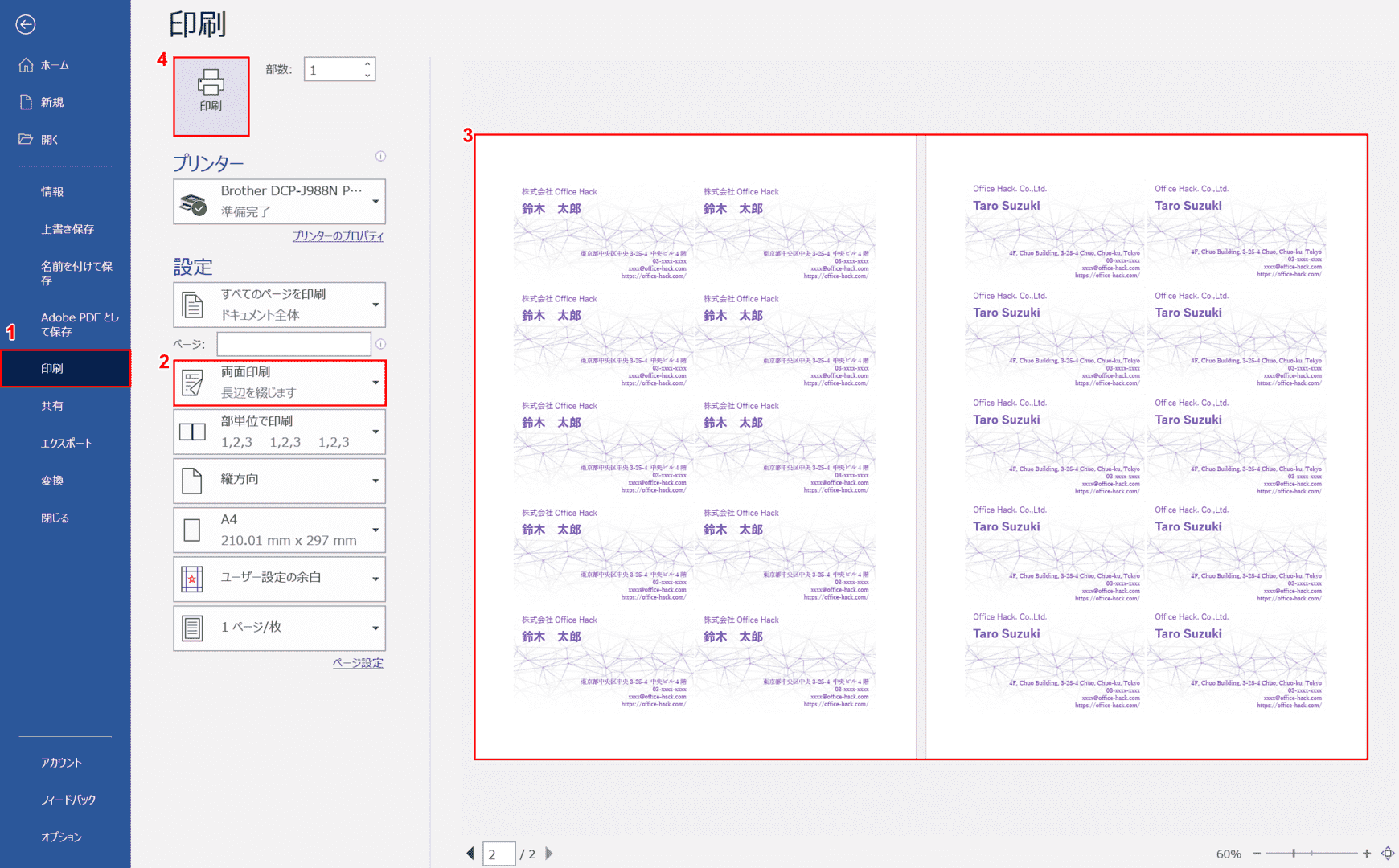
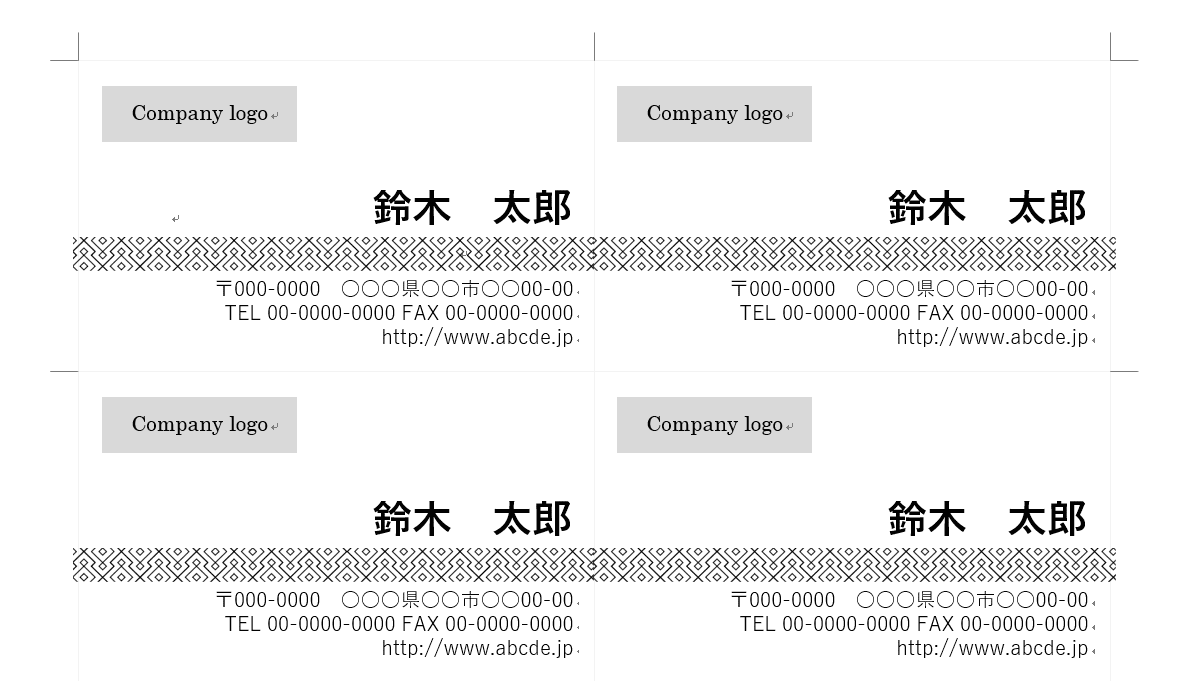
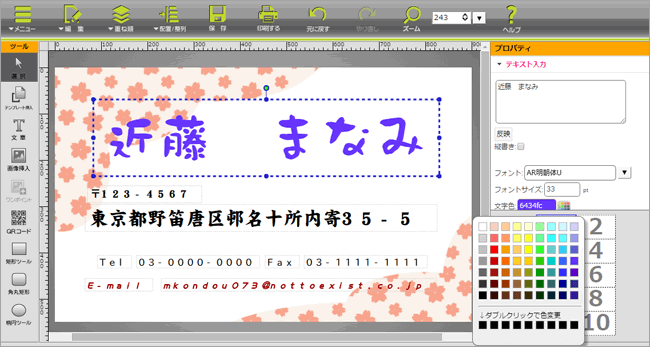
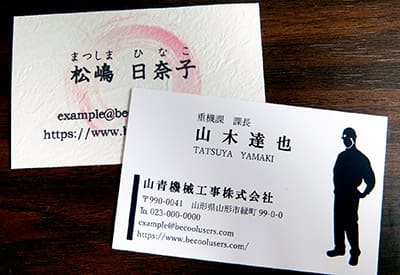
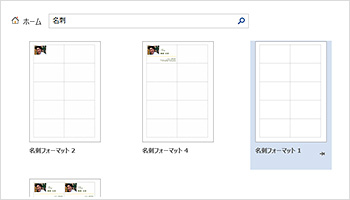
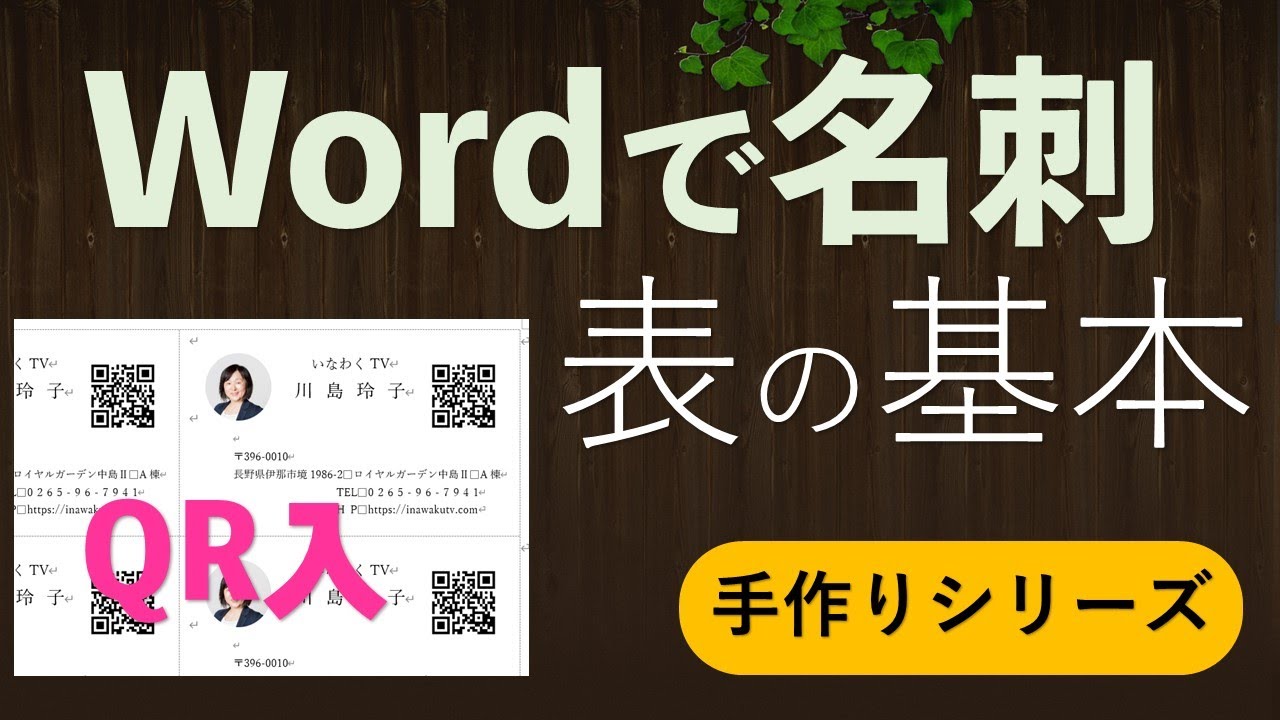
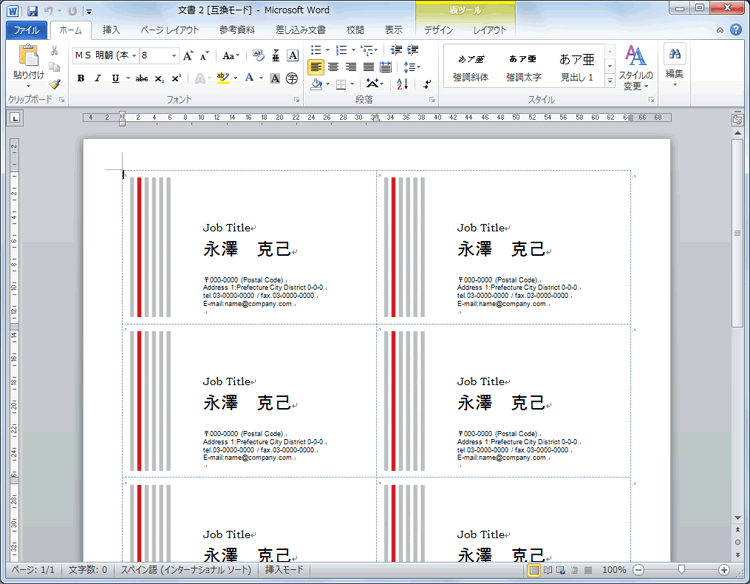
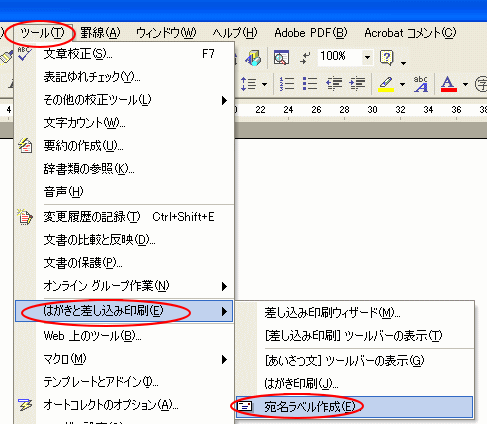
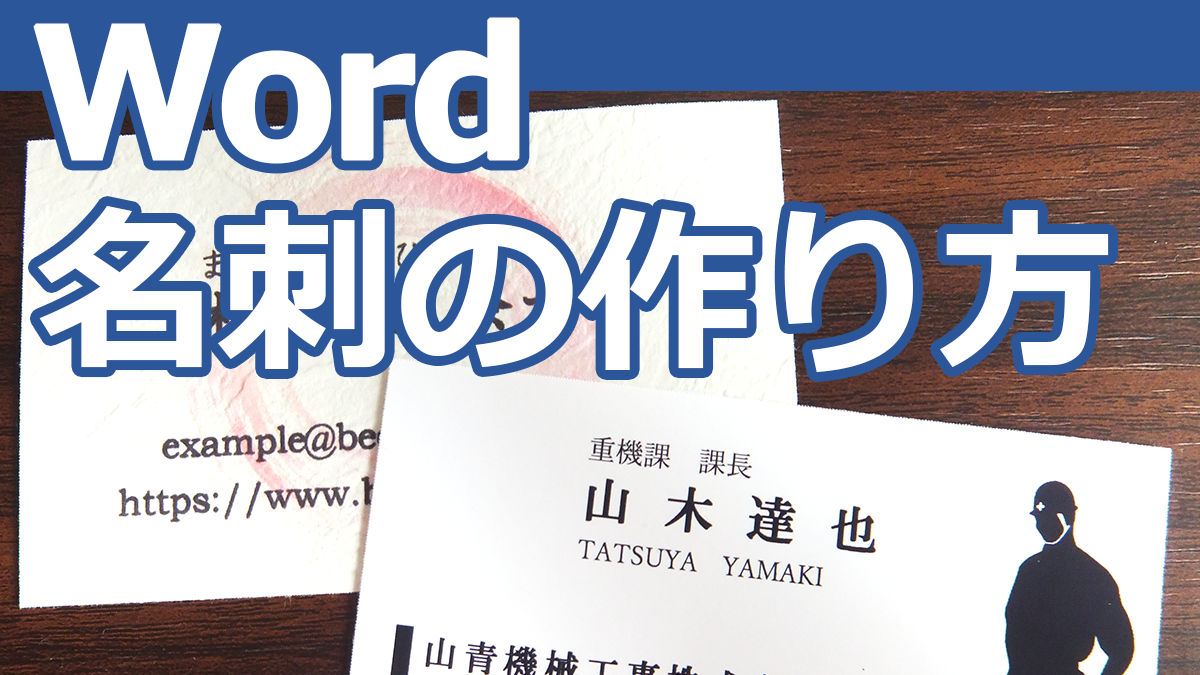
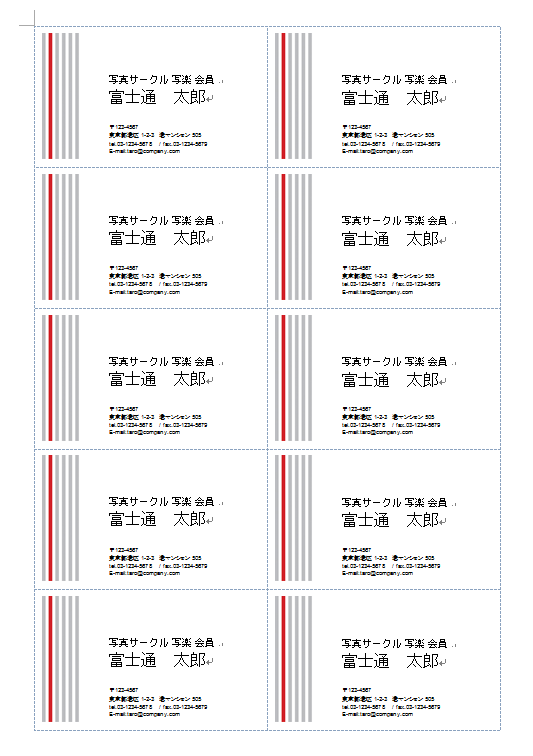
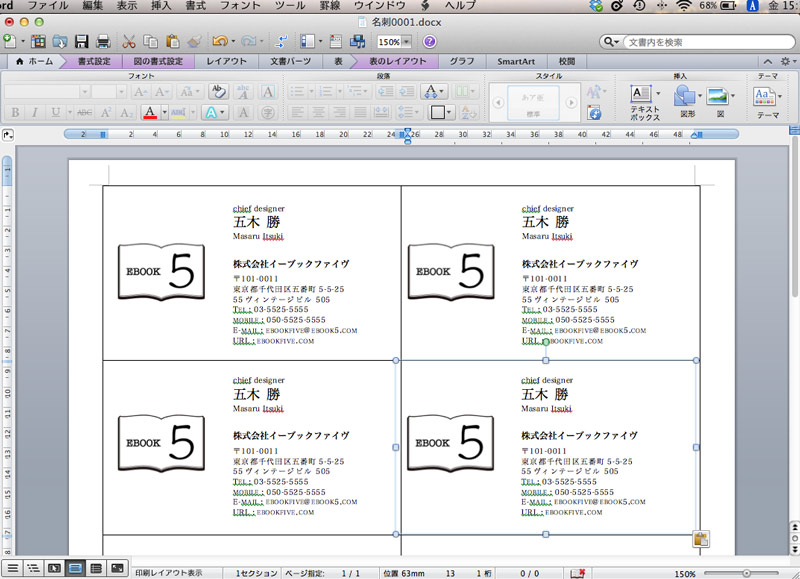
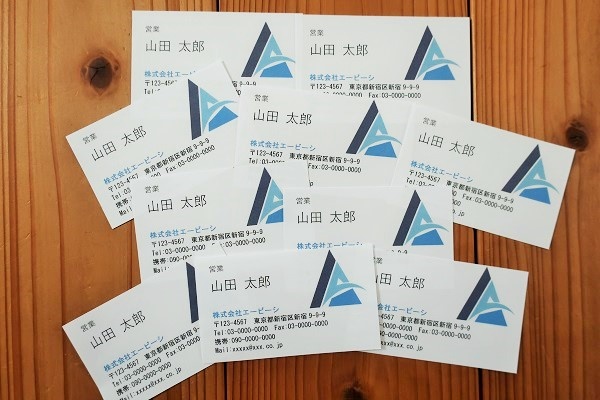
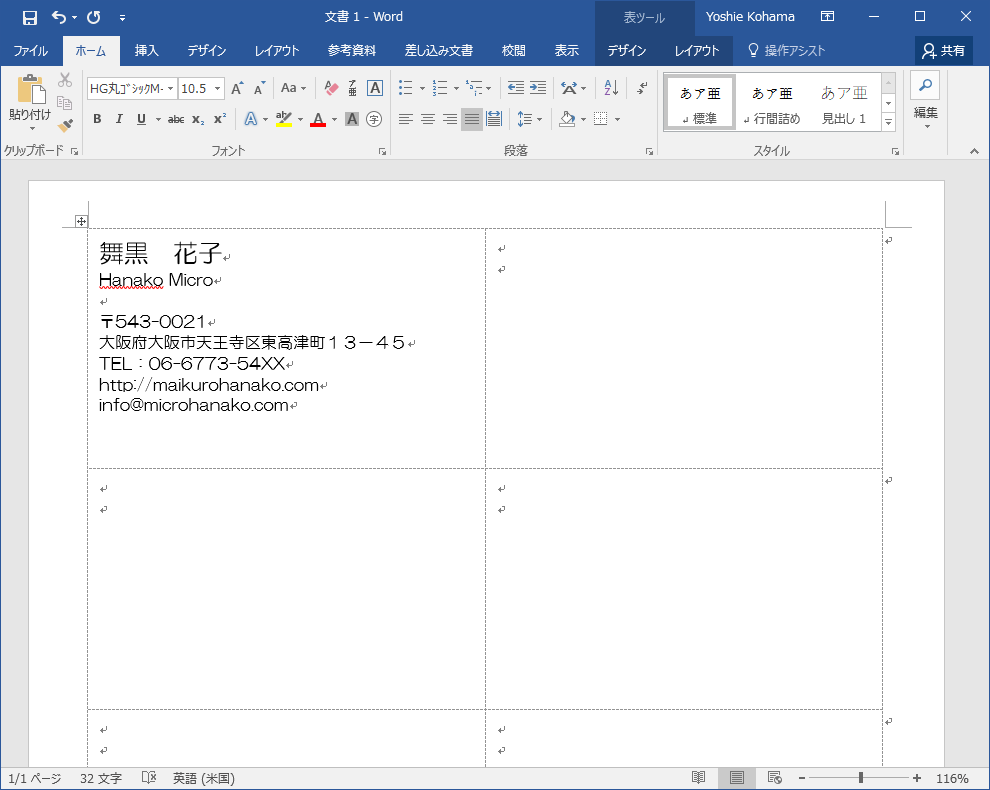
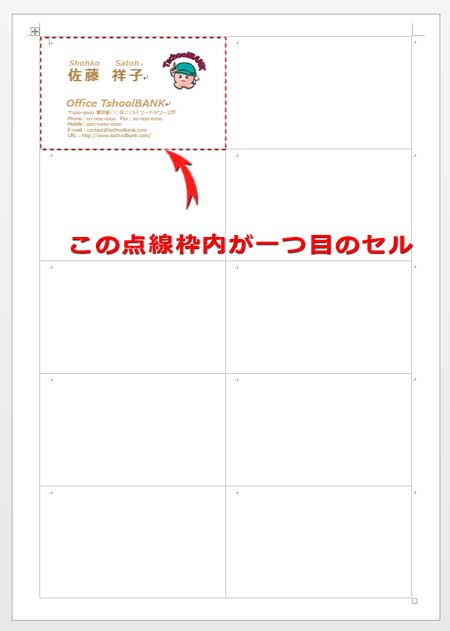
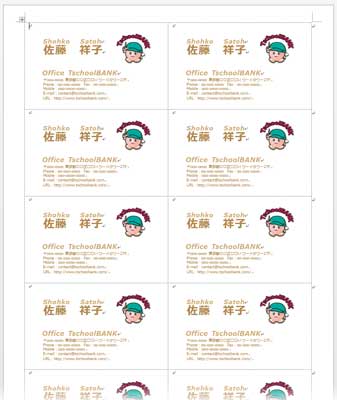
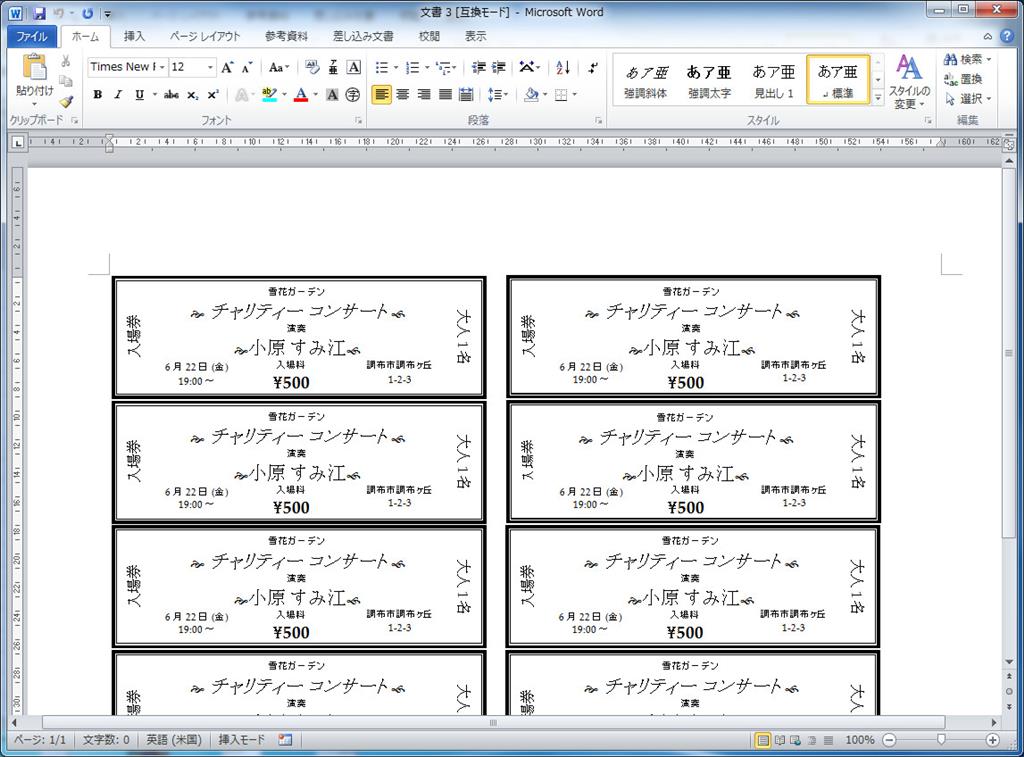
使用するデータについて Topへ ここではExcelで作成した出席者名簿を利用して、Word13で差し込み印刷をしてみます。 Excelでは下図のように部署名と氏名のデータを作成しています。 下図のような会議用の三角柱の席札を作成しようと思います。 ここでは ワードで名刺を作成する方法と様々な書式設定 新たに名刺を作成する際、業者に依頼すると非常に楽ですがコストがかかります。 しかし、ワードを使った手作り名刺の場合、非常に安価なコストで作成することができ、一度作ったデータで何回も印刷することができます。 本記事では、名刺の作り方、様々な書式・印刷設定などについてご紹介していきます。
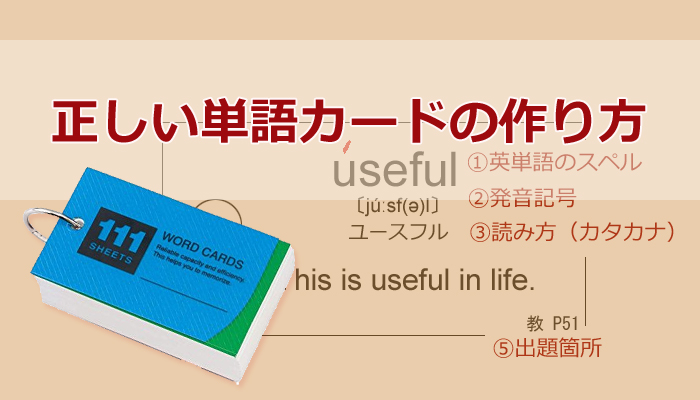
Word カード 作り方
Word カード 作り方- Wordを使ったプロキシの作り方 についてご紹介したいと思います プロキシをつくるメリットとしては このカード買ったけどいらないなぁ、弱いなぁ とか 間違って買っちゃった っていうのがなくなるのでお財布にも優しい また裏向きで効果を確認し Wordで名刺作成の手順 名刺の作り方 STEP 1作成前に準備必須の名刺用紙の選び方 実は名刺作りで 最大のポイント が一番最初にやってきます。 それは・・・「 名刺用の用紙を予め準備しておくこと 」。 「そんなことかよ! 」とツッコミが入りそう
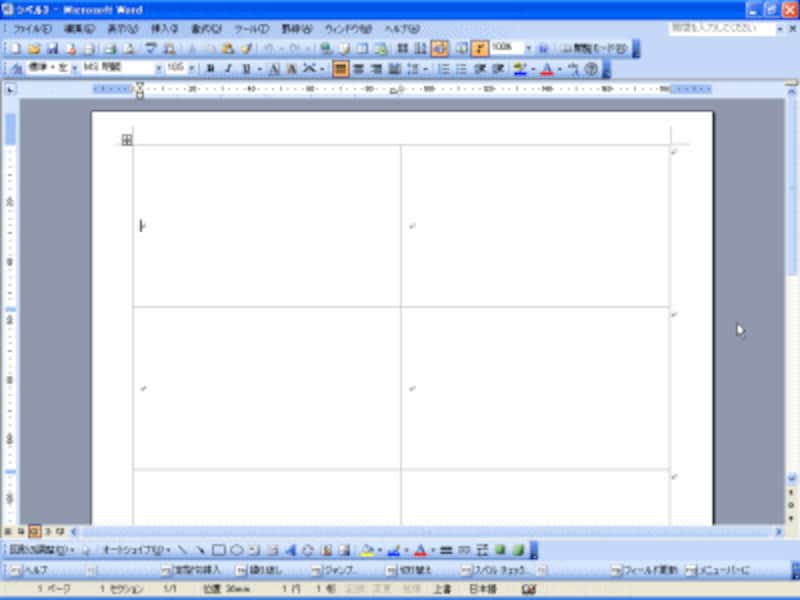
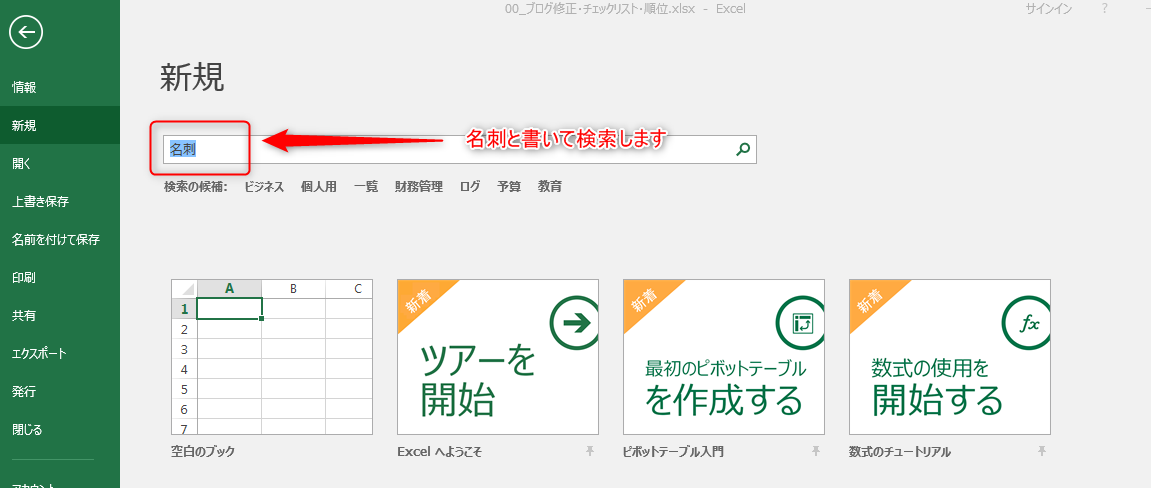
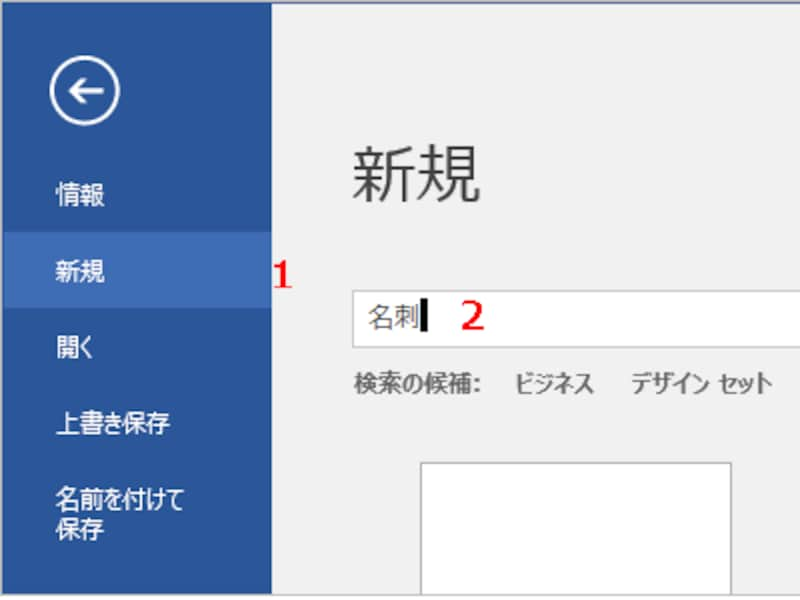
Wordで名刺を作ろう テンプレートと市販の用紙で簡単作成 ワード Word の使い方 All About
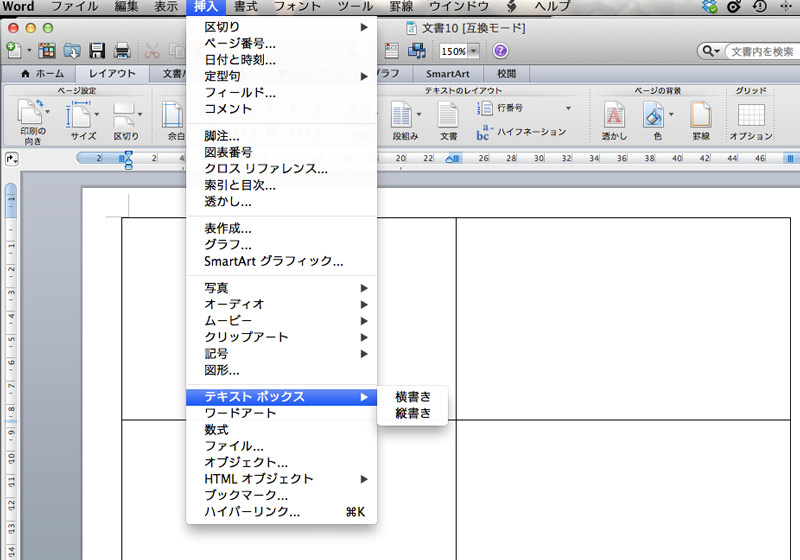
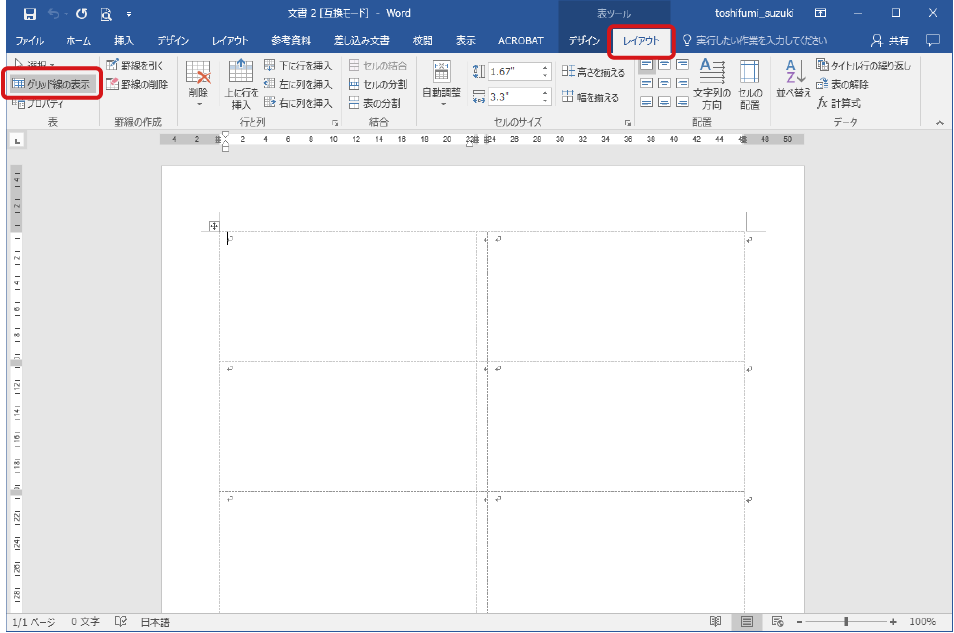
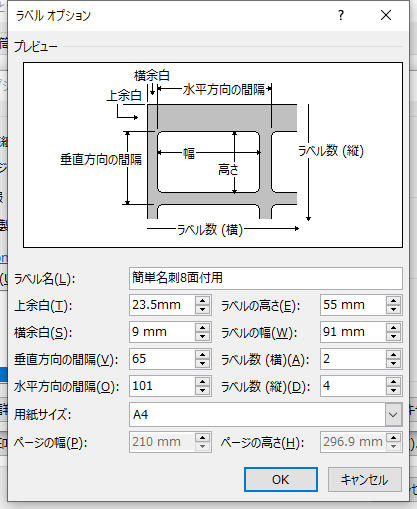
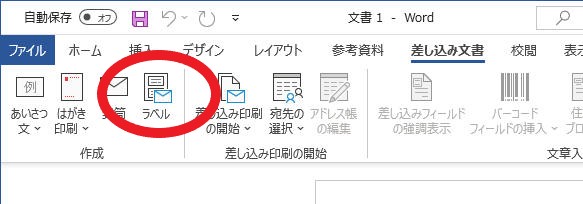
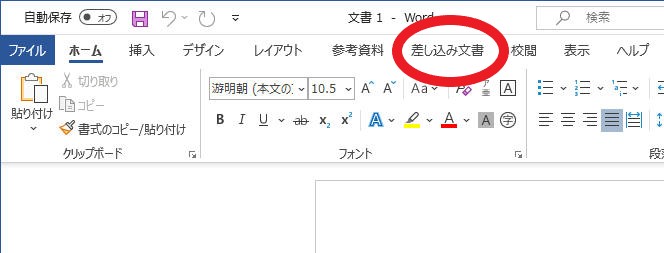
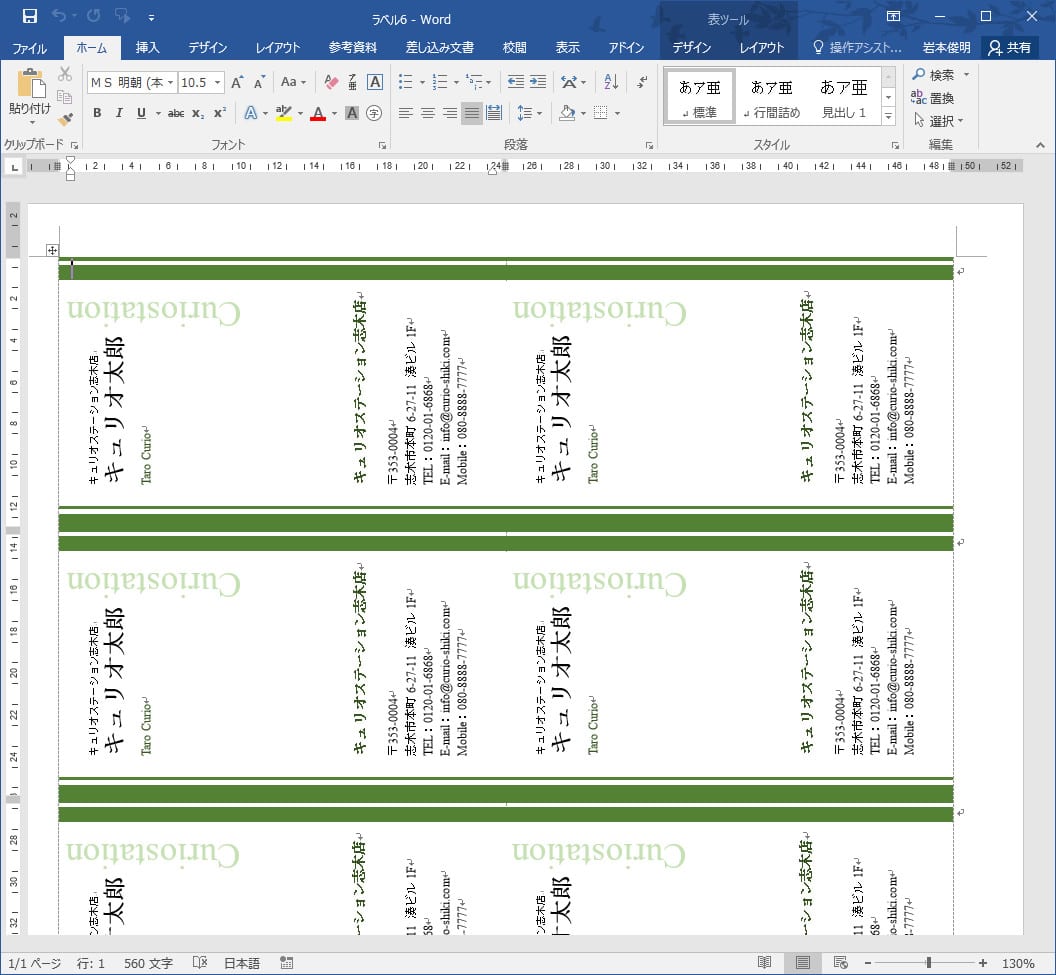
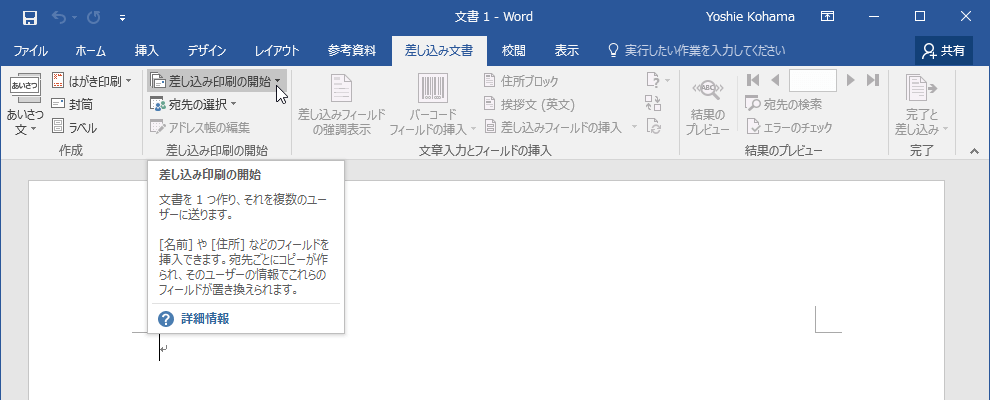
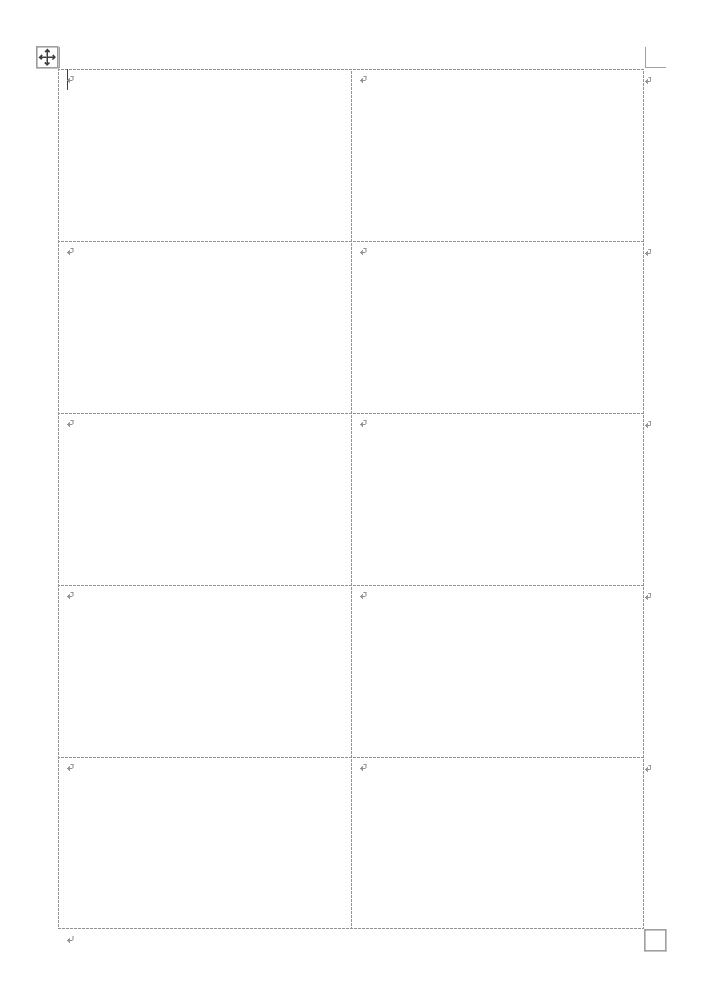
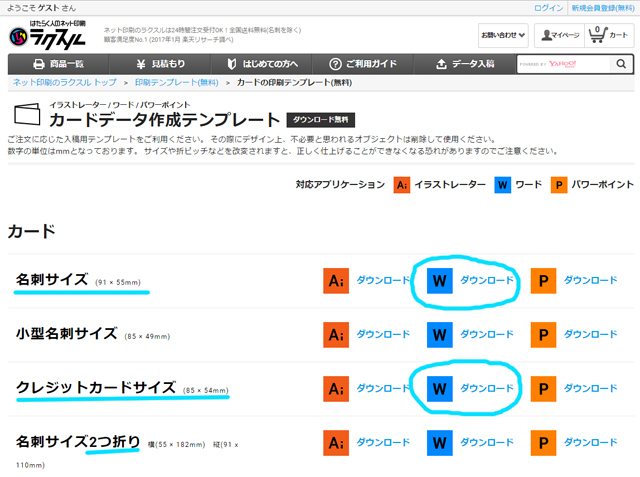
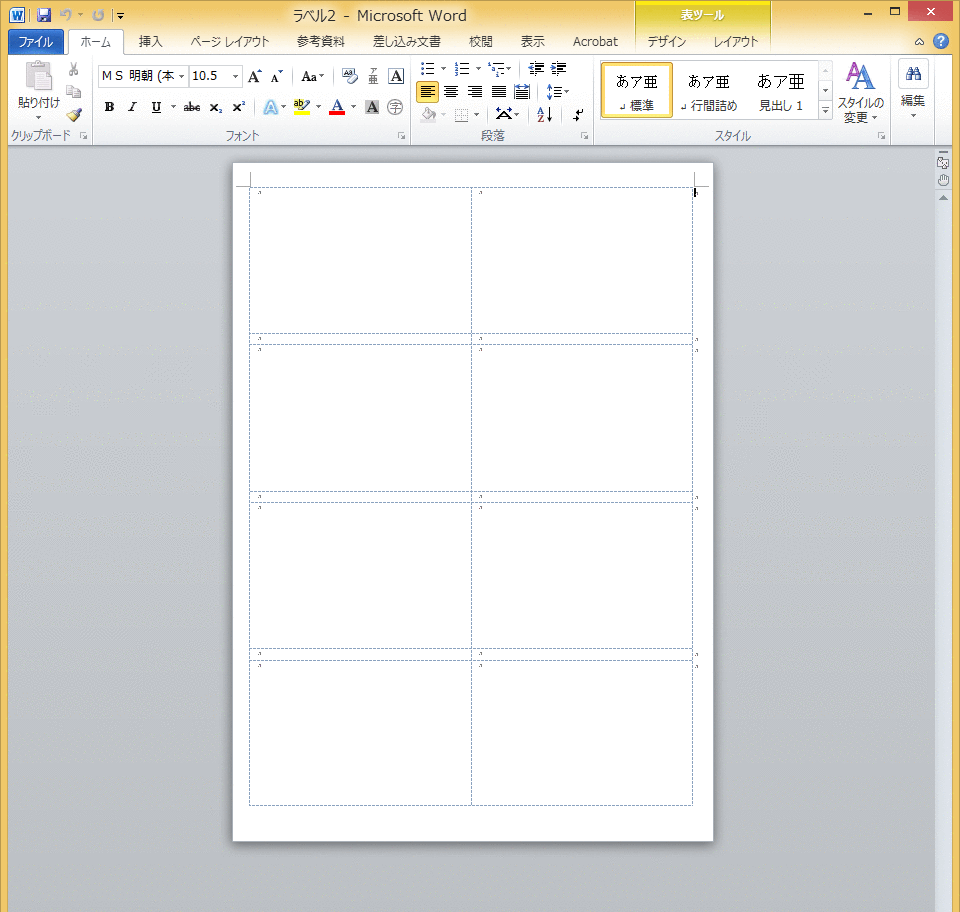
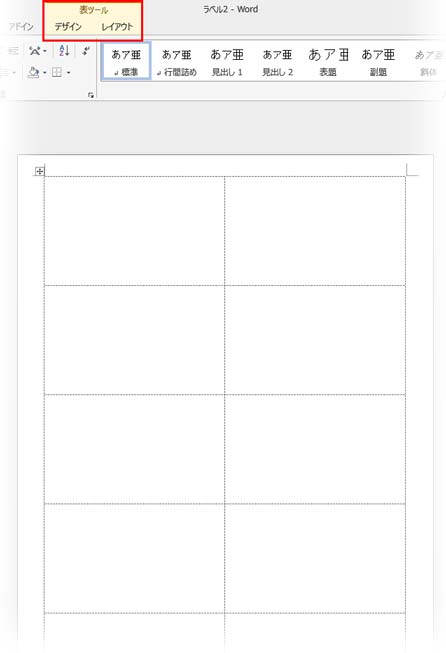
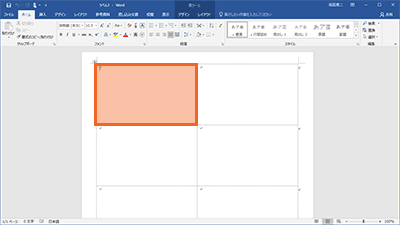
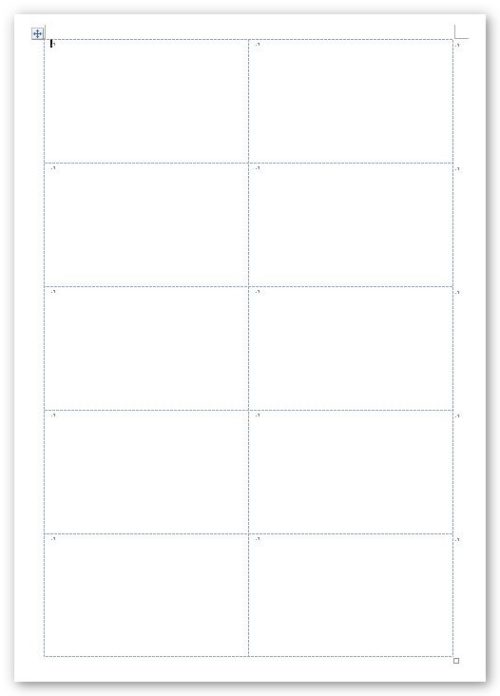
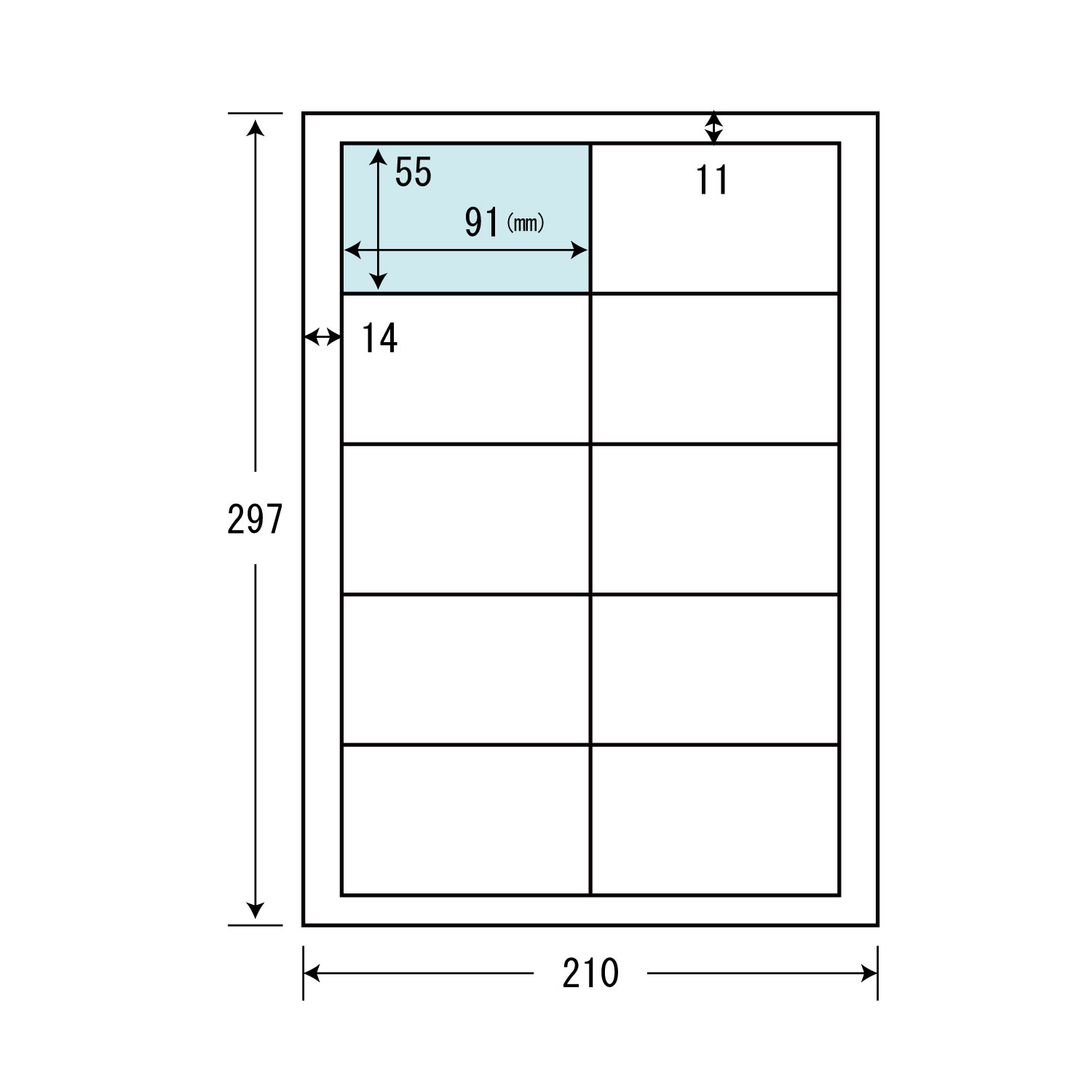
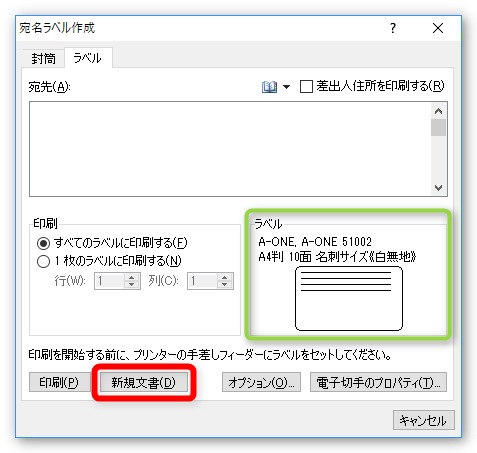
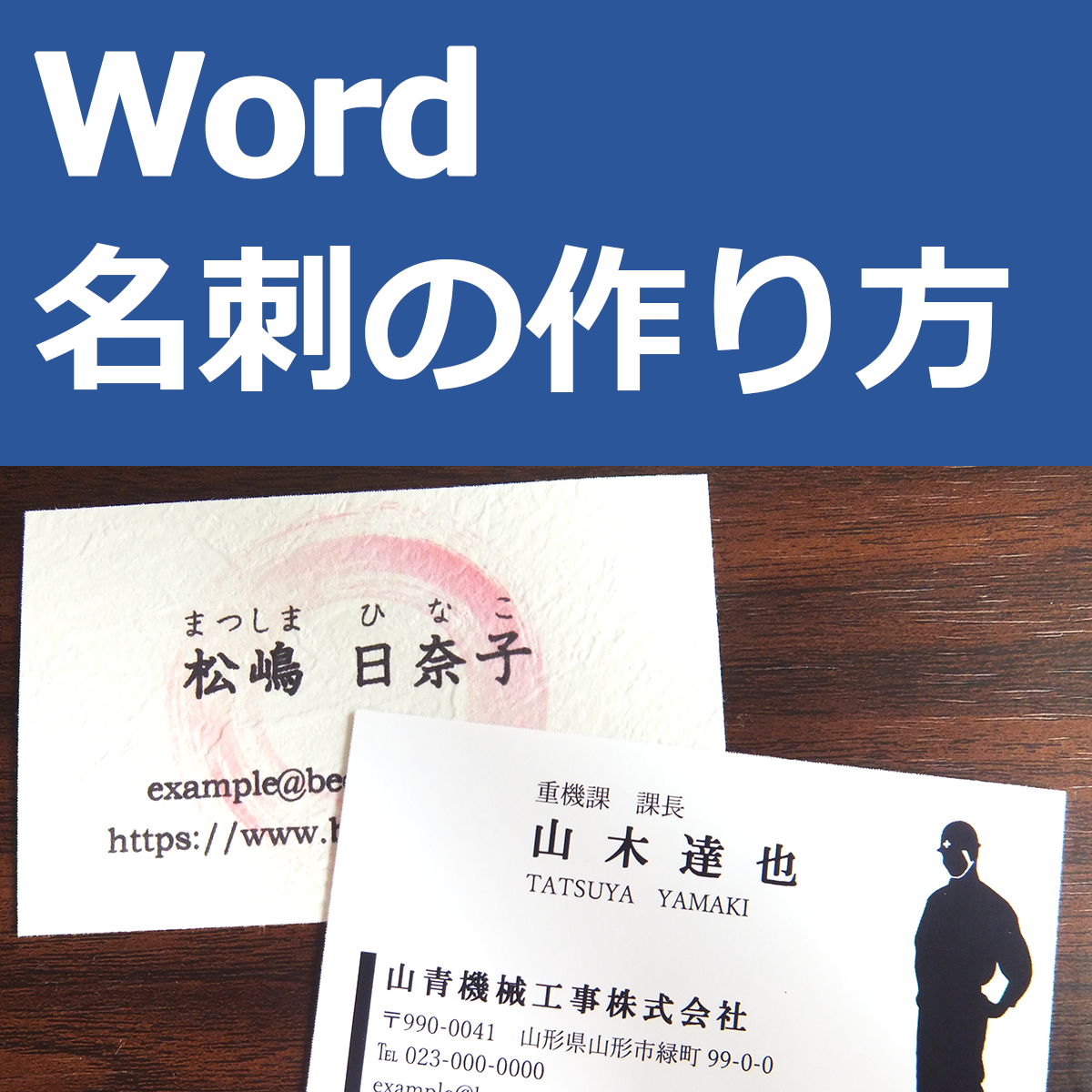
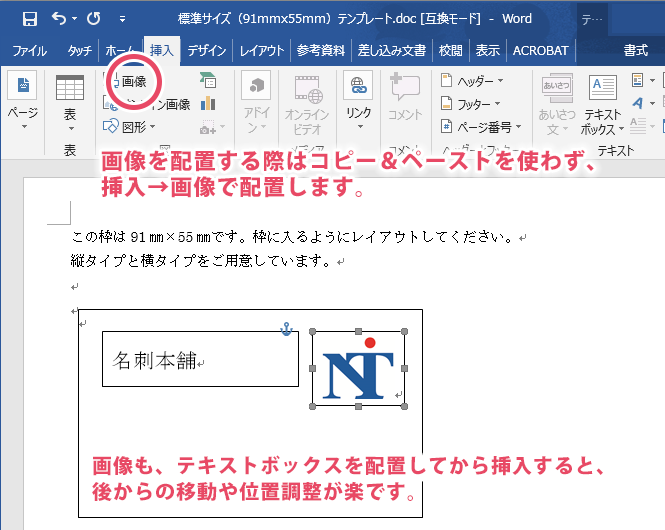
Wordを使った簡単な名刺の作り方! 早速ですが、Wordを使った名刺の一般的な作り方を紹介しましょう。 こちらの動画がとても解り易いので、是非動画を見ながら一緒に作業してみてください。 Wordのバージョンによって若干操作方法が違うかもしれません では早速ショップカードを作っていきましょ~! 名刺サイズ用のレイアウトを準備する 一般的な名刺のサイズ(55 x 91mm)にレイアウトできるよう、Word上でフォーマットを設定します。 まず、「差し込み文書」タブ、作成グループの、ラベルをクリック。 自分が準備した名刺用紙の型番を設定したいので、オプションボタンをクリック。 ラベルの製造元でここで、我々はあなたが Wordの この フリー語彙フラッシュカードテンプレートを 使用して、非常に独自のカスタマイズされた語彙のフラッシュカードを作成する方法をお見せしようとしています。 このテンプレートは、あなたが数十を作成できるように
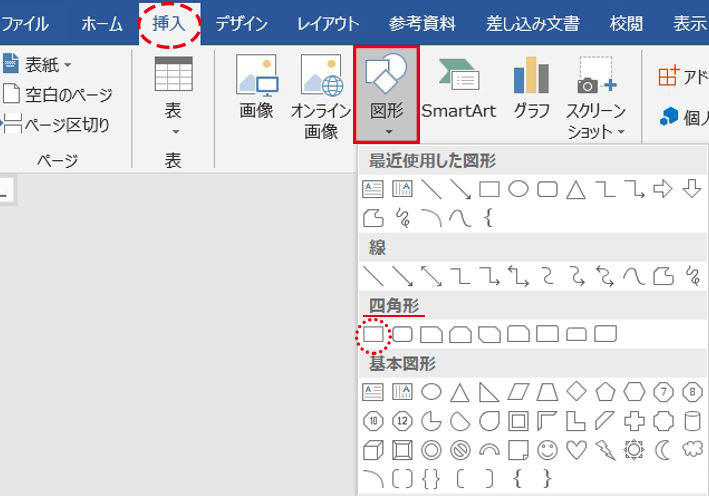
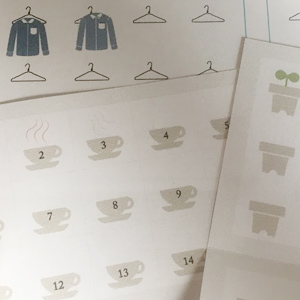
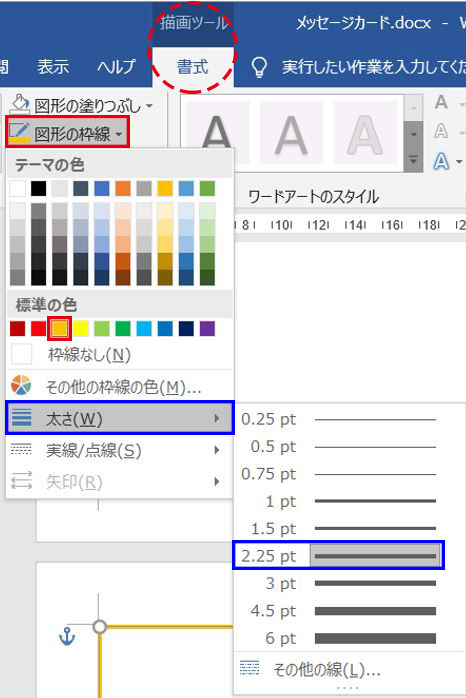
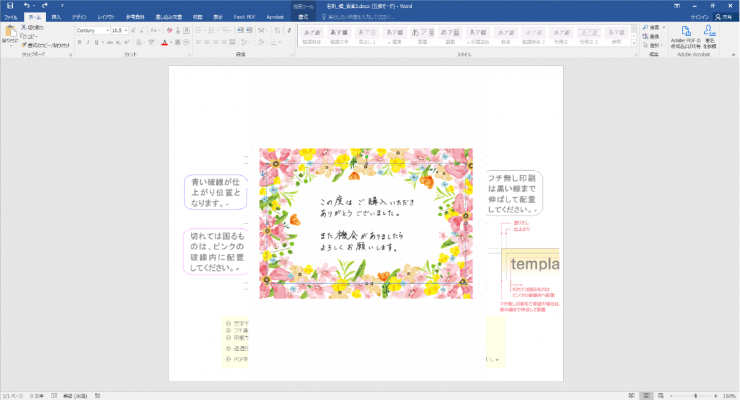
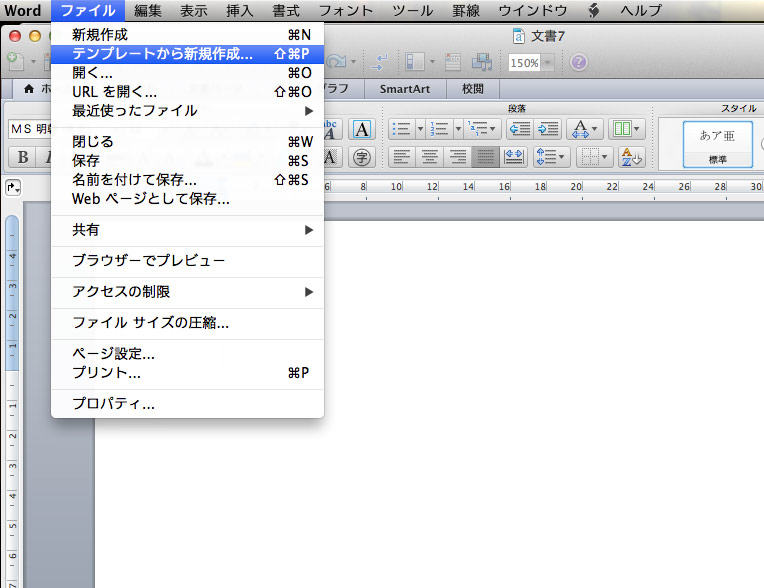
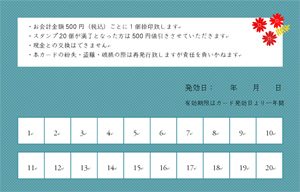
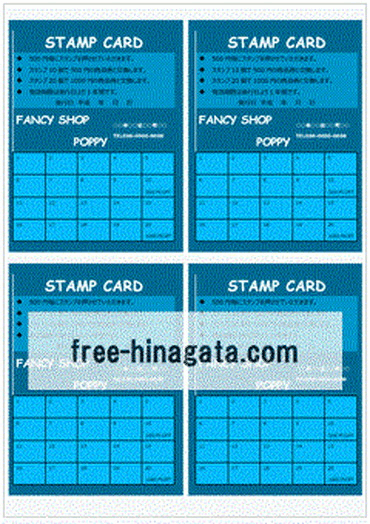
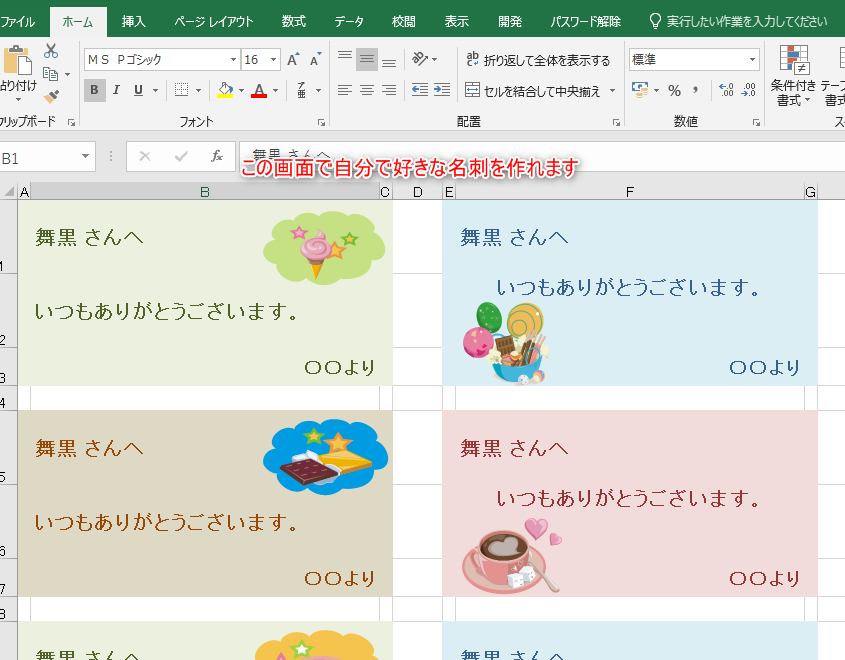
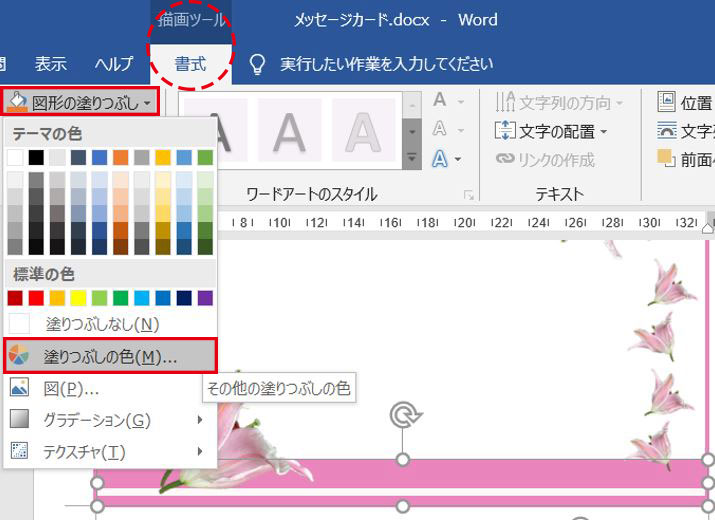
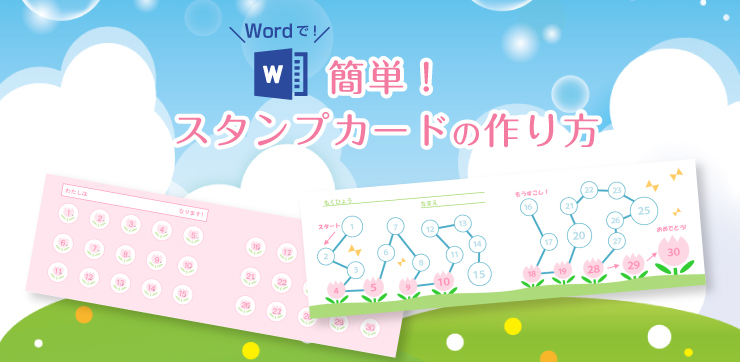
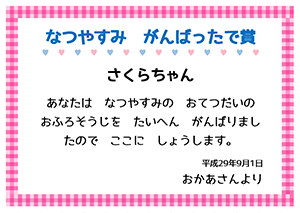
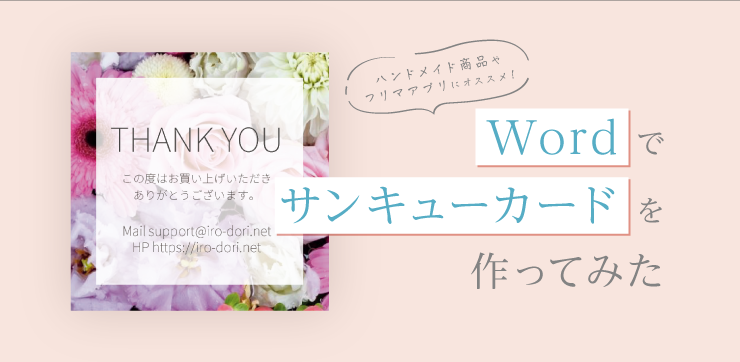
Wordでサンキューカード (メッセージカード)を作ってみた ハンドメイド作品やフリマアプリで販売する時、商品に同封して送れる大きさの、サンキューカードの作り方をご紹介します。 記事内ではWordを使用して制作していますが、Word固有の機能は使いません。 文字と画像のレイアウトができるアプリケーションがあれば、同じ手順で作ることができます。 もくじそのため、Wordの教材は、解 答欄以外を選択や入力できないように編集の制限をかける工夫をしている。 基本の設定 初めに、「開発」タブがリボン上に出るように設定を変更しておく。 「ファイル」から「オプション」をクリックする。 「リボンのユーザー設定」をクリックし、「開発」にチェックを入れる。 「OK」 をクリックして、「開発」のタブができて STEP1 マスのデザインを考える お財布やカードケースに入れて持ち歩けるようにコンパクトなサイズで作ります。 イロドリの トンボ付きテンプレート から「スタンプカードB」をダウンロードします。 スタンプカードAは縦に、Bは横に開くタイプです。 今回はBを使用します。 Word用のテンプレートを開き、枠のデザインから考えてみましょう。 今回は春をイメージ
Word カード 作り方のギャラリー
各画像をクリックすると、ダウンロードまたは拡大表示できます
 |  | |
 |  |  |
 |  |  |
「Word カード 作り方」の画像ギャラリー、詳細は各画像をクリックしてください。
 |  |  |
 |  | |
 |  |  |
「Word カード 作り方」の画像ギャラリー、詳細は各画像をクリックしてください。
 |  |  |
 |  | |
 |  | |
「Word カード 作り方」の画像ギャラリー、詳細は各画像をクリックしてください。
|  |  |
 |  |  |
 |  |  |
「Word カード 作り方」の画像ギャラリー、詳細は各画像をクリックしてください。
 |  |  |
 |  |  |
 |  |  |
「Word カード 作り方」の画像ギャラリー、詳細は各画像をクリックしてください。
 |  |  |
|  |  |
 |  |  |
「Word カード 作り方」の画像ギャラリー、詳細は各画像をクリックしてください。
 |  |  |
 |  |  |
 |  | |
「Word カード 作り方」の画像ギャラリー、詳細は各画像をクリックしてください。
 |  |  |
 |  |  |
 |  |  |
「Word カード 作り方」の画像ギャラリー、詳細は各画像をクリックしてください。
 |  |  |
 |  |  |
 |  |  |
「Word カード 作り方」の画像ギャラリー、詳細は各画像をクリックしてください。
 |  |  |
 |  |  |
 |  |  |
「Word カード 作り方」の画像ギャラリー、詳細は各画像をクリックしてください。
 |  | |
 |  |  |
 |  |  |
「Word カード 作り方」の画像ギャラリー、詳細は各画像をクリックしてください。
 |  |  |
 |  |
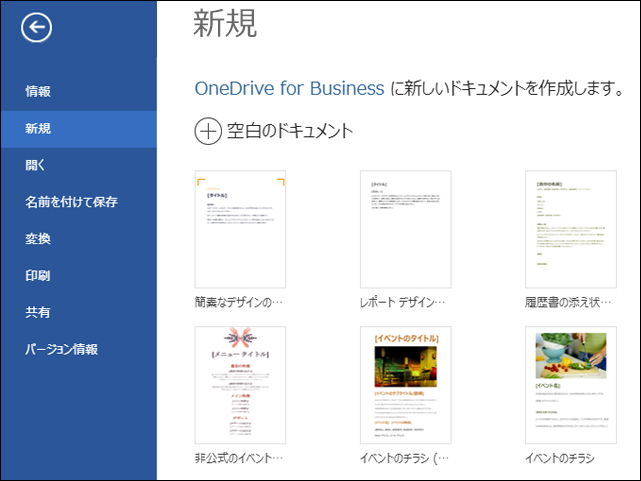
前回からの続きでアクセサリー用の台紙作りについてです 前回は保存用のフォルダーを用意し、使う素材の画像を保存するところまでやりました 今回からはwordを起動しカード状に作成していきます では、早速スタートです スタートメニューから、Wordをステップ3:テンプレートをレイアウトする コンピューターでMicrosoft Wordアプリを開いた後、ファイルセクション>新規>空白のドキュメントに進みます。 その後、ページレイアウトセクションに移動し、向きを選択してから横を選択します。 最後に、列セクションに移動して、希望する列の数を選択します(2列をお勧めします)。 2列を使用して、画像、好きな
Incoming Term: word カード 作り方,
コメント
コメントを投稿